Залив сайтов
После добавления домена и его привязки переходим к данному шагу. Так же для домена который вы хотите залить должно быть готово ТЗ (техническое задание), оно указано в столбце "Контент ТЗ" ПОСТАВИТЬ ССЫЛКУ НА ТАБЛИЦУ
В текстовых примерах будет использоваться domen.ru как пример домена с которым происходит работа, на скринах будет отображаться один из актуальных доменов.
Базовая настройка
Открыть домен и в строке поиска прописать domen.ru/wp-admin. Зайти в панель по доступам.
Открыть вкладку "Внешний вид" и активировать нужный шаблон.
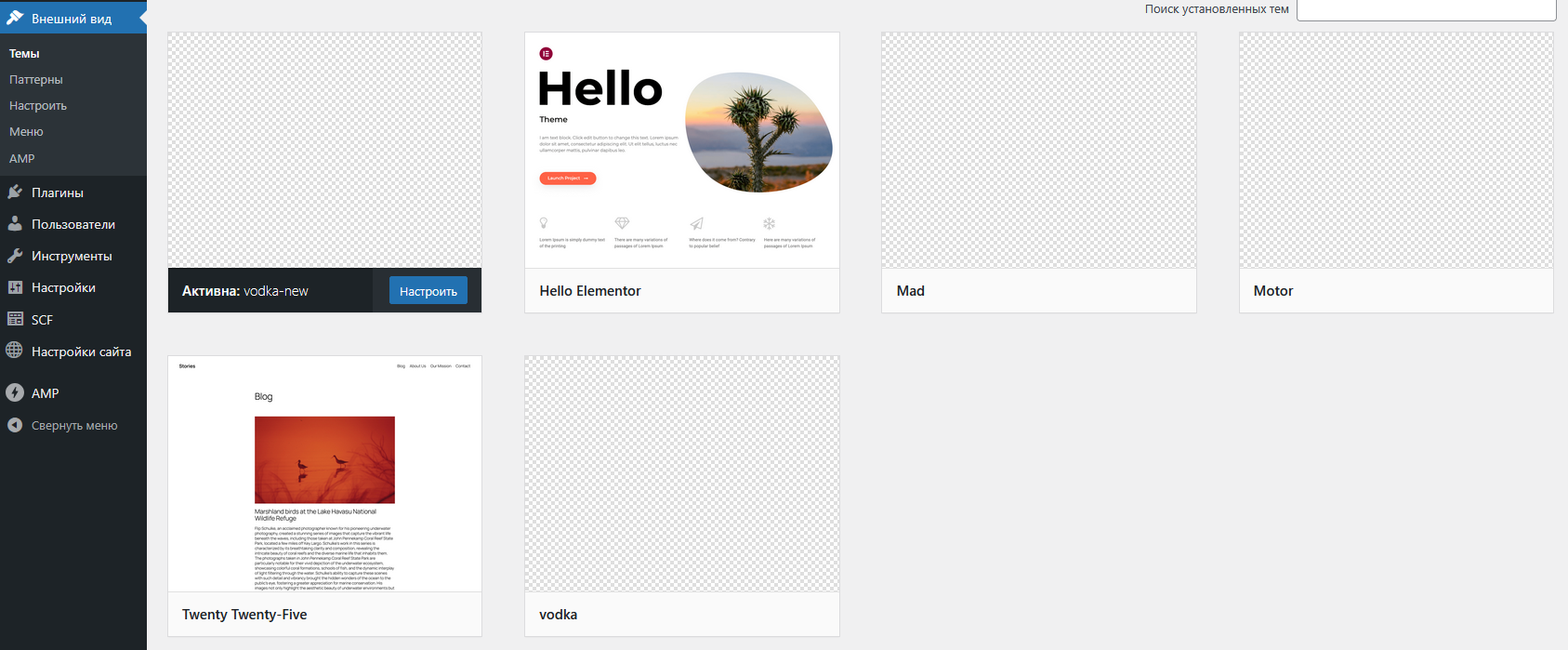
Во вкладке "Внешний вид" выбрать"Настроить", открывается панель визуальной настройки сайта, зайти в "свойства сайта" и нажать "Выберете значок сайта"
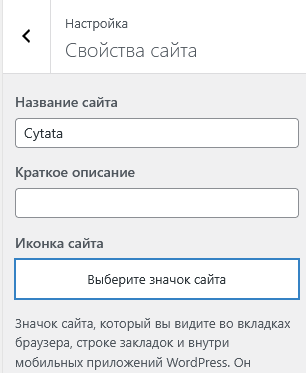
Загрузить иконку для сайта. При установке нажать кнопки "выбрать" -> "не обрезать" -> "Опубликовать". После сохранения выходим через крестик в левом углу.
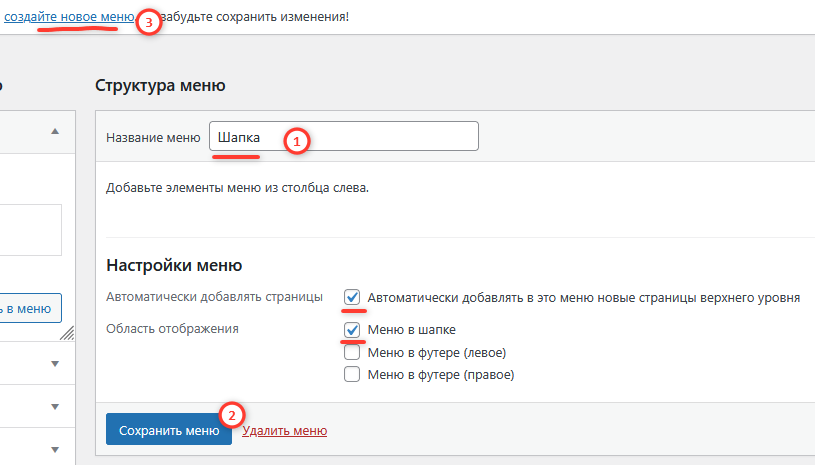
Зайти в "Меню". Добавить следующие меню:
- Шапка
- Левый Футер
- Правый Футер
При добавлении меню ставить галочку соответствующую меню и "Автоматически добавлять в это меню новые страницы верхнего уровня".
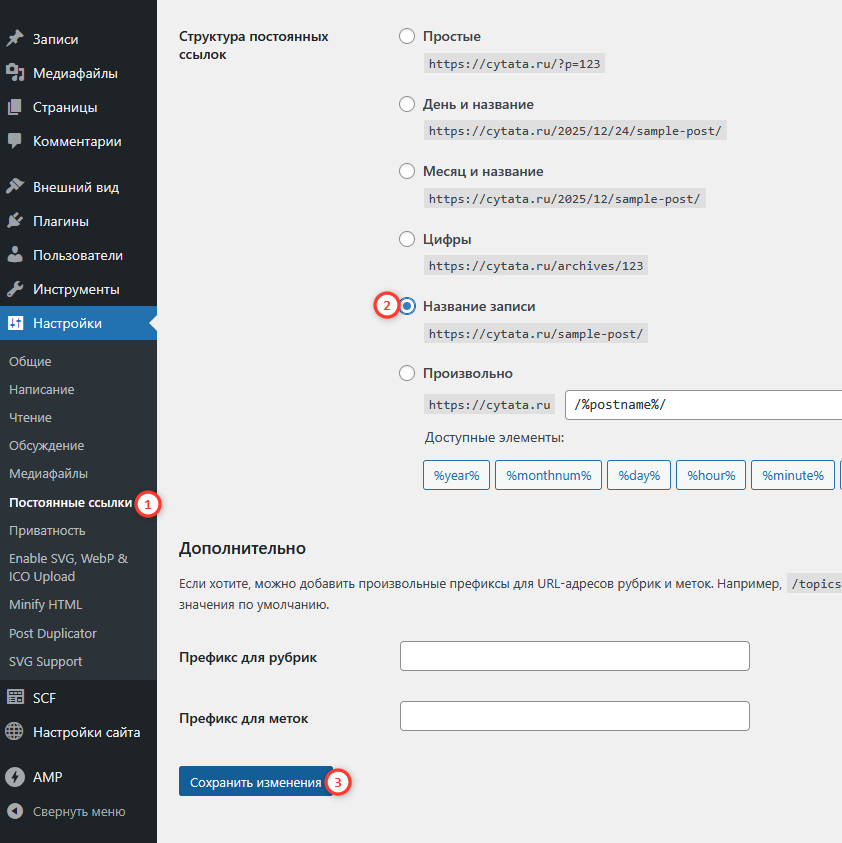
Зайти в "Настройки" -> "Постоянные ссылки", выбрать пункт "Название записи" и сохранить изменения.
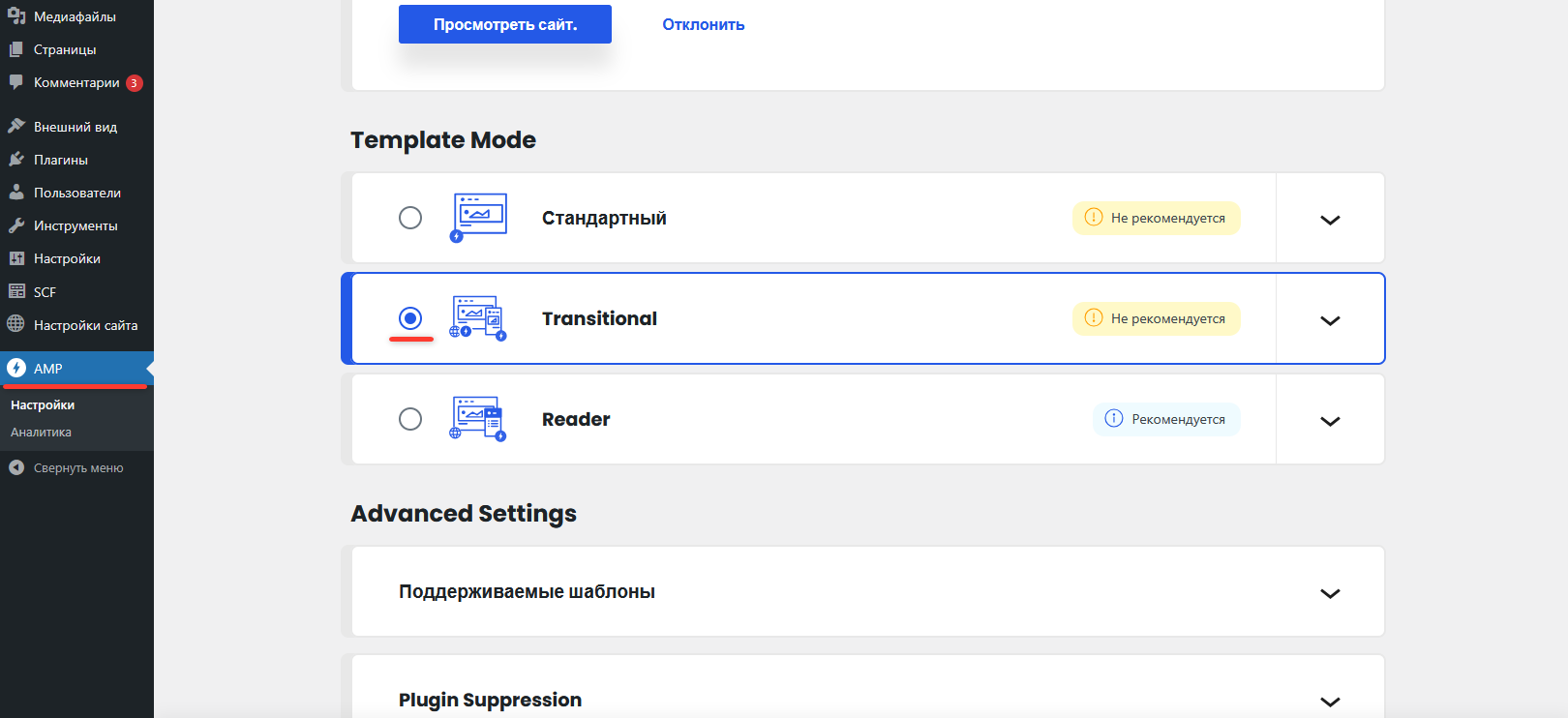
Перейти в вкладку AMP. В "Template Mode" выбрать "Transitional"
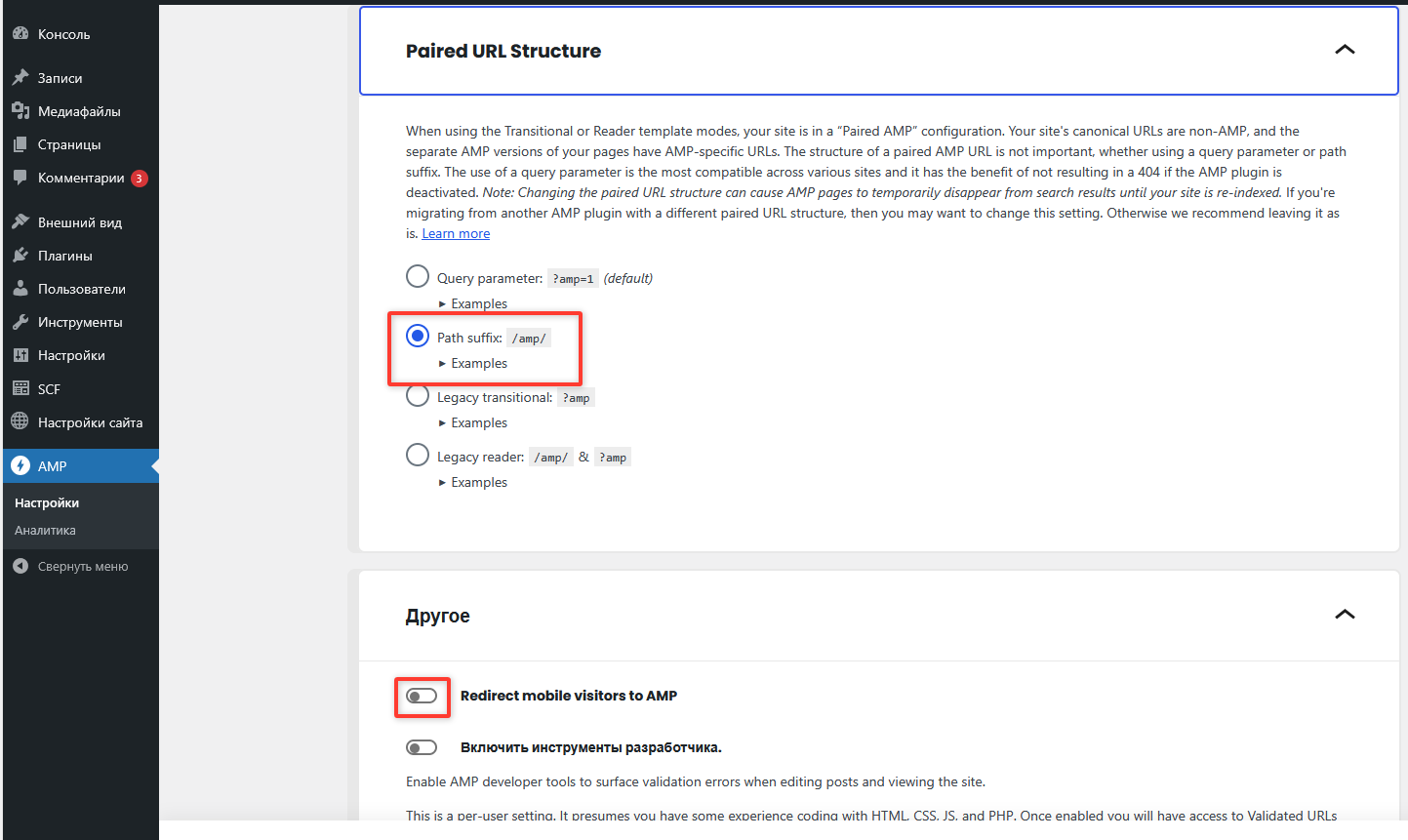
В списке "Paired URL structure" выбрать пункт "Path suffix: /amp/". А в разделе "Другое" снять флажок с "Redirect mobile visitors to AMP"
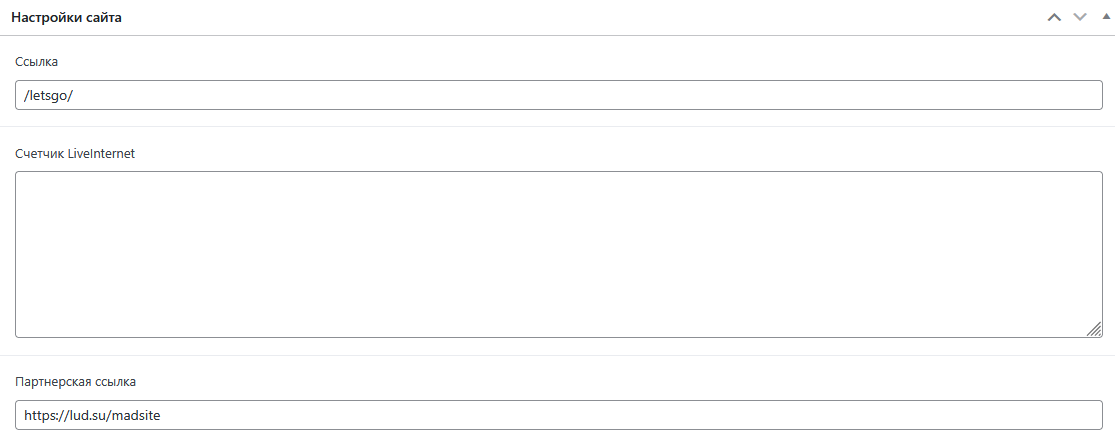
"Настройка сайта"
Вкладка "Настройка сайта" разнится от темы к теме. Вот блоки которые везде идентичны:
Блок с ссылкой. В строку "Ссылка" добавляем один из трёх вариантов ссылки
- /go/
- /goto/
- /letsgo/
В строке "Партнерская ссылка" указываем https://lud.su/pZ82rq
Если направление MAD то указываем https://lud.su/madsite
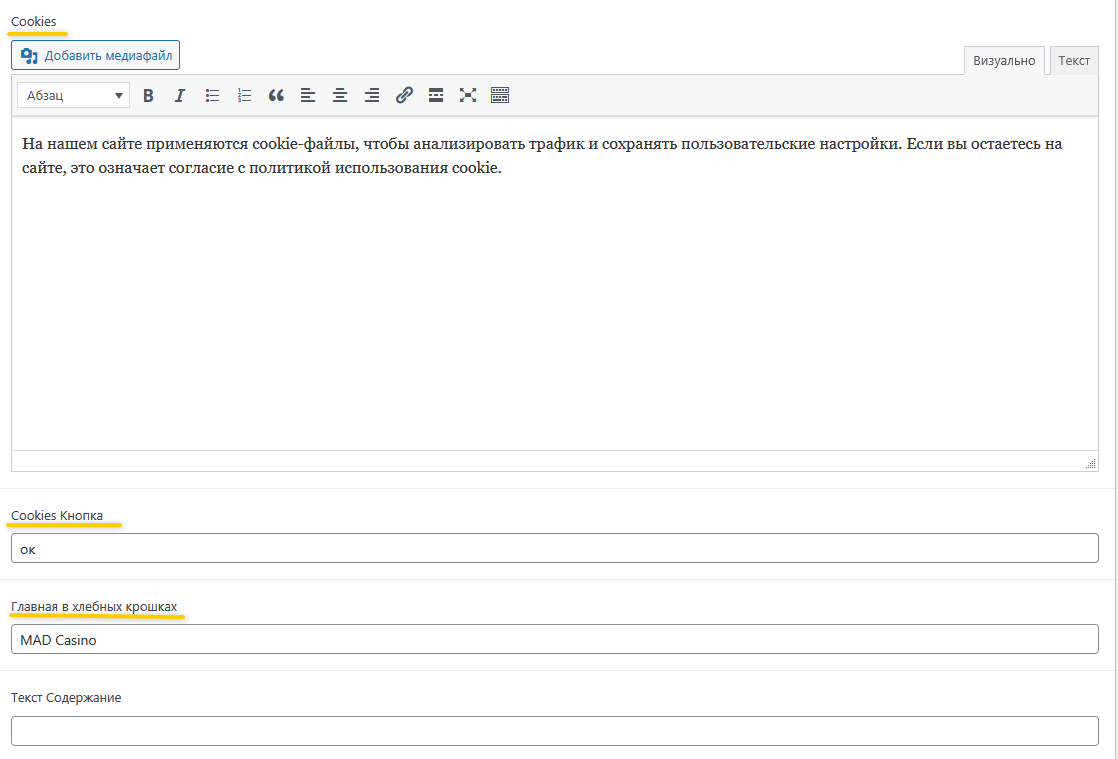
Заполнить поля cookies взяв значения из страница значений
В поле "Cookies" внести значение "Подпись куки"
В поле "Cookies Кнопка" внести значение "Кукис ответ"
В поле "Главная в хлебных крошках" внести аналогичное значение в соответствии с направлением сайта
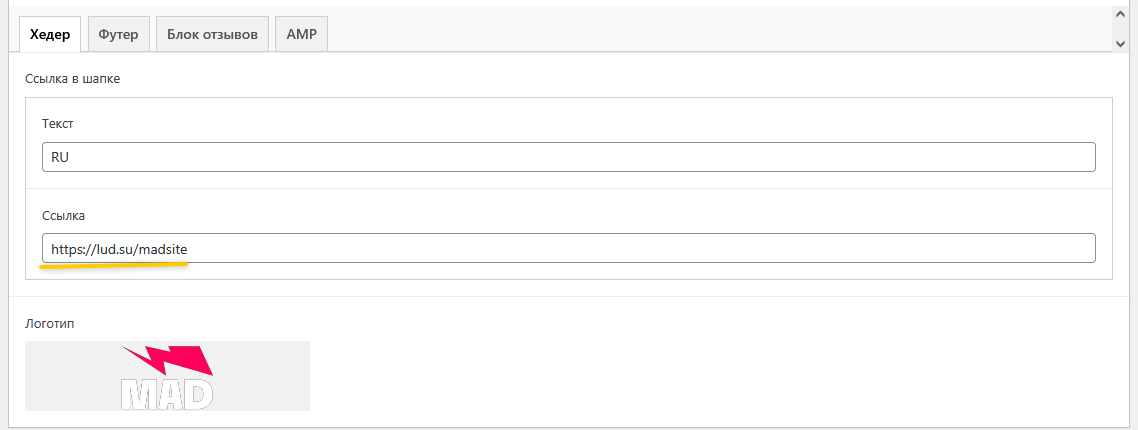
Настройка "Хедер"
- "Текст" - "RU"
- "Ссылка" - соответствует значению строки "Партнерская ссылка"
- Добавить логотип в соответствии с направлением сайта
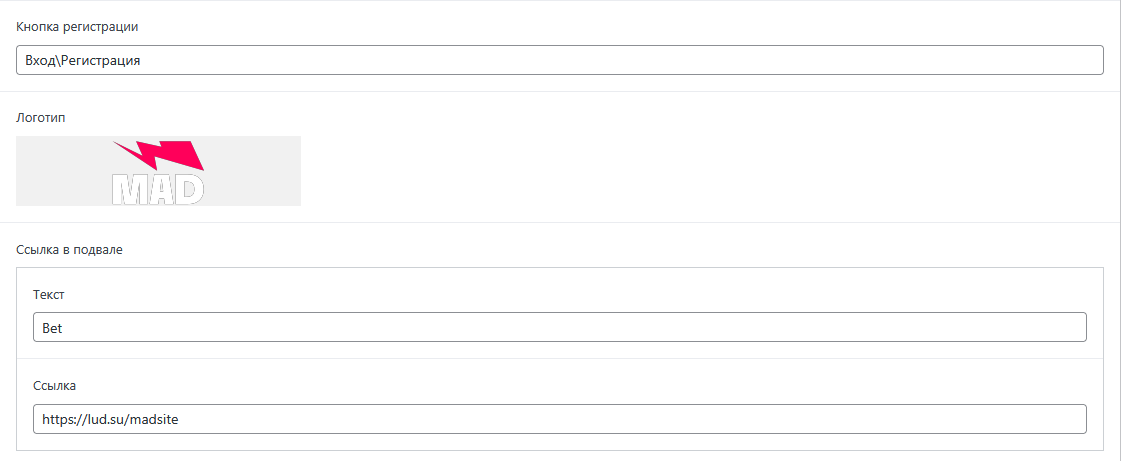
Настройка "Футер". Из страница значений заполняем строку "Кнопка регистрации"
Логотип добавляется тот же самый из галереи. Блок "Ссылка в подвале" заполняется по формату
- "Текст" - "Bet"
- "Ссылка" - соответствует значению строки "Партнерская ссылка"
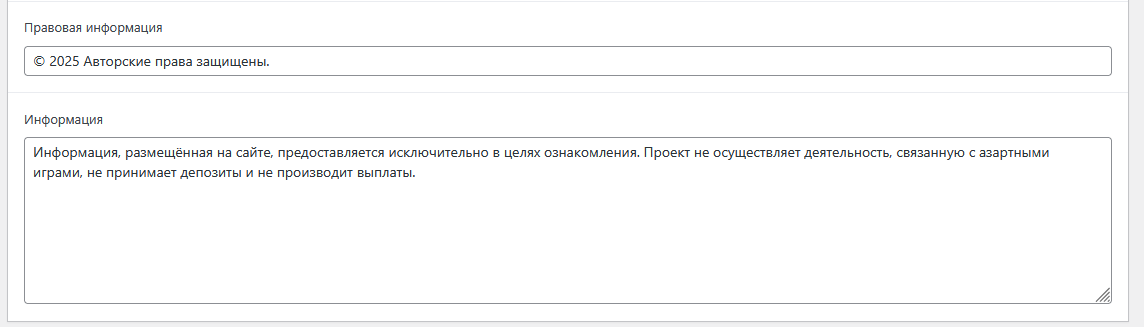
Следующий блок заполняется по значениям из Правовая информация и "Нижний текст"
Добавление AMP осуществляется через вкладку "AMP", в строку вставляется URL через https://

Отличительные блоки каждого шаблона
Для Шаблона Vodka-New
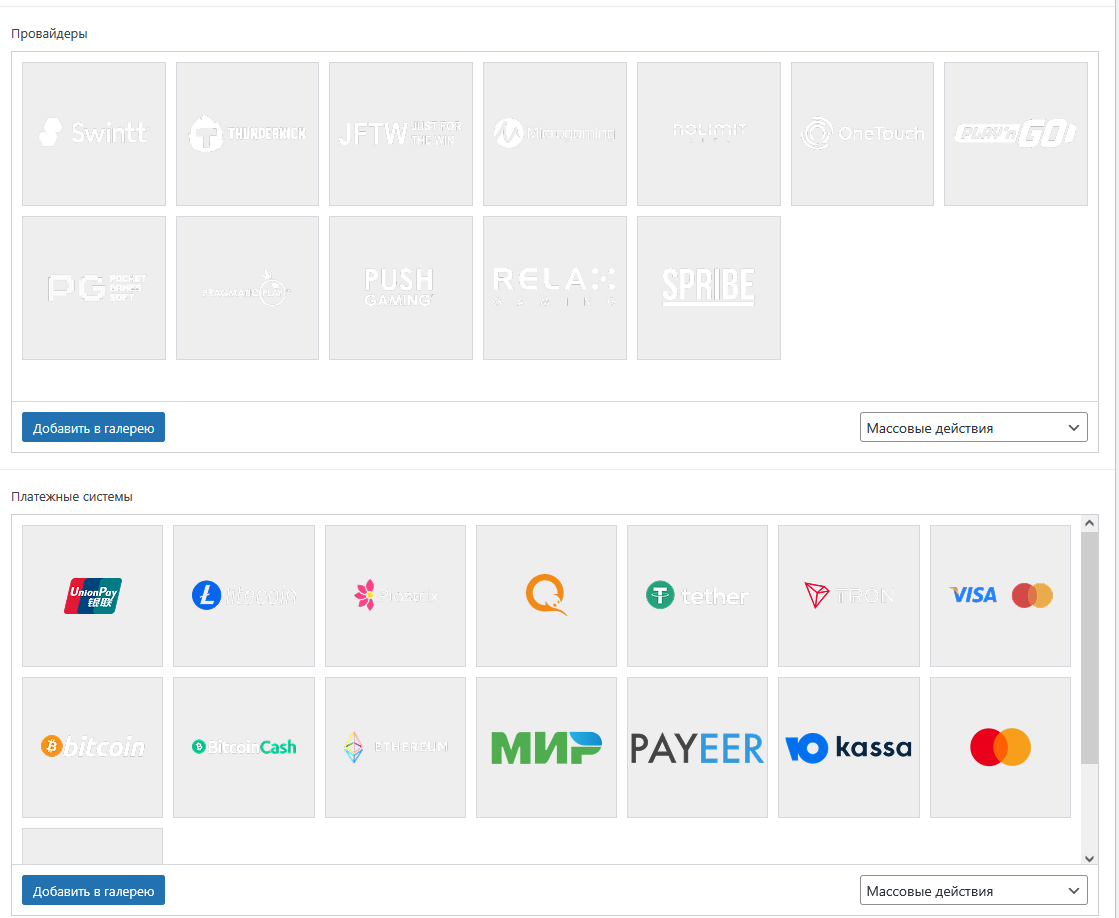
Добавить изображения в блок "Провайдеры" и "Платежные системы", фото есть в файлах выданных руководителем. В Блоке "Игры" добавить 10 пунктов. Кроме изображений указывать название игры которая на картинке.
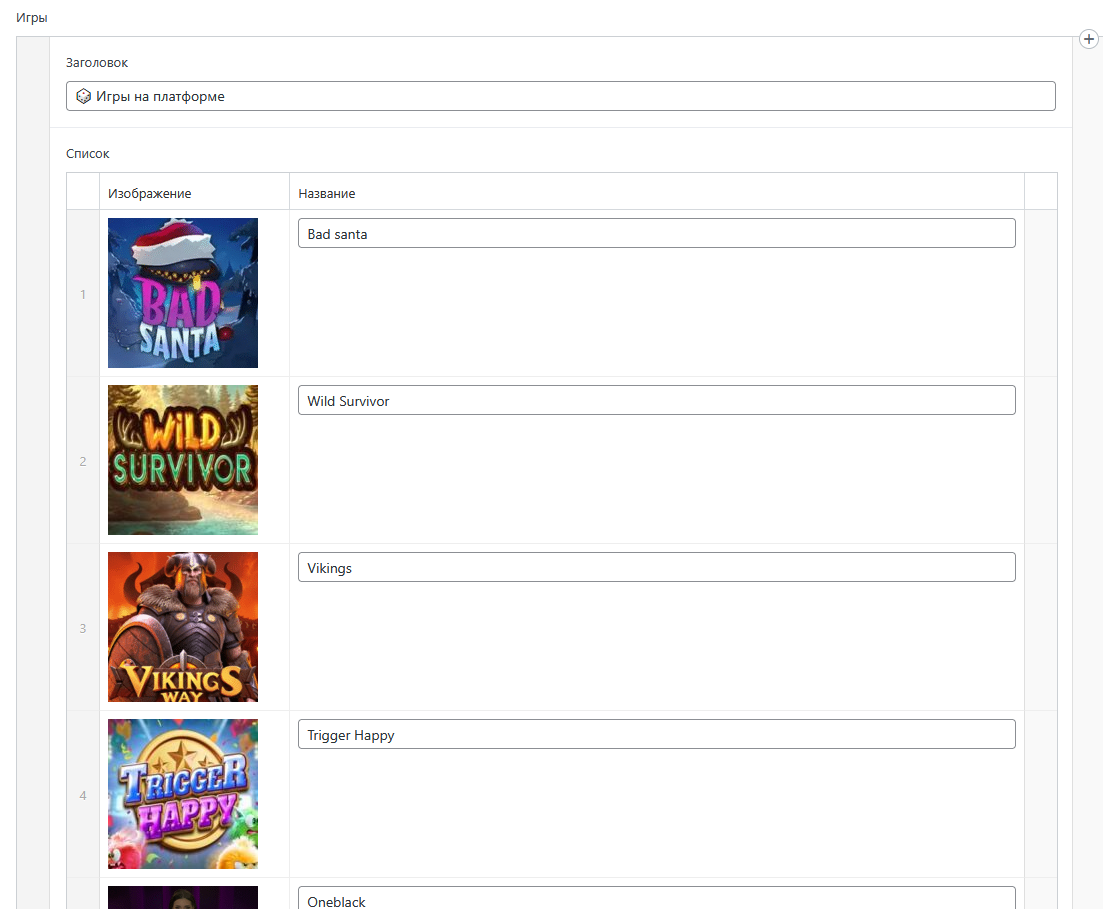
Для Шаблона MAD
Открыть вкладку "Футер". Заполнить блок "Ссылка Telegram" в соовествии с ТЗ выданным Викой. Галочка "показать иконку" используется в 0.3 случаев.
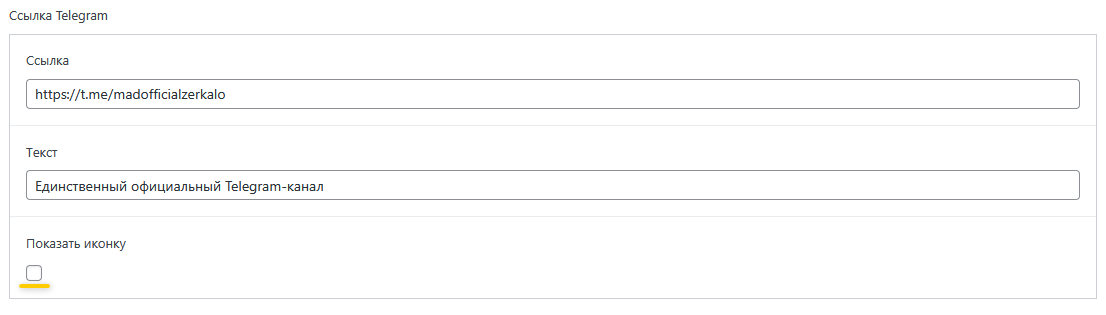
Сохранить изменения.
Настройка страницы
Открываем пункт меню "страницы". Удаляем "пример страницы" и создаём новую страницу. В "атрибуты страницы" раскрываем список "шаблон" и выбираем "полная страница". Называем страницу "Главная". Представление текста выбираем как "Код" и добавляем следующий текст:
    [super_quote link="https://forbes.ru" link_text="forbes.ru" author="ИМЯ" profession="ПРОФЕССИЯ"]
    «ЦИТАТА»
    [/super_quote]
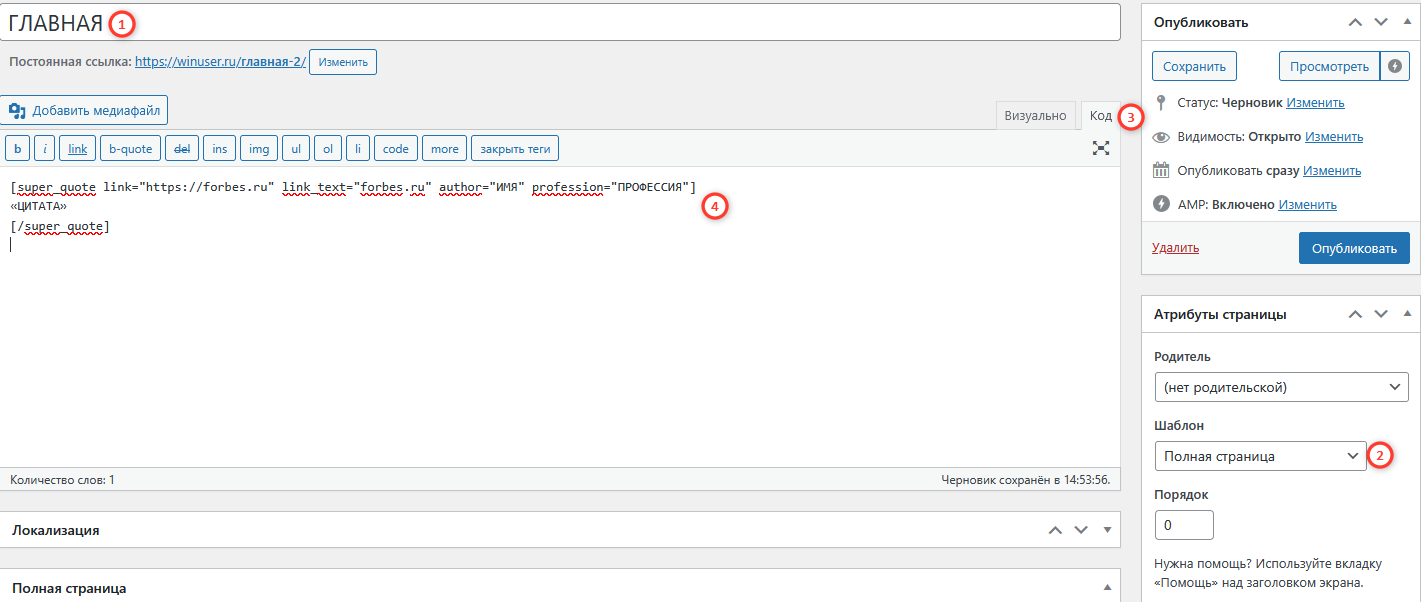
Берём цитату. Добавляем текст цитаты в ковычки. Заменяем ссылку на ту что указана в цитате, и заменяем "link_text" доменным именем из ссылки. Так же заменяем "имя" и "профессия" на те что указаны в цитате.
Переходим к настройке параметров страницы.
Раскрываем блок "локализация" и листаем до "блок отзывов". Добавляем название для этого блока
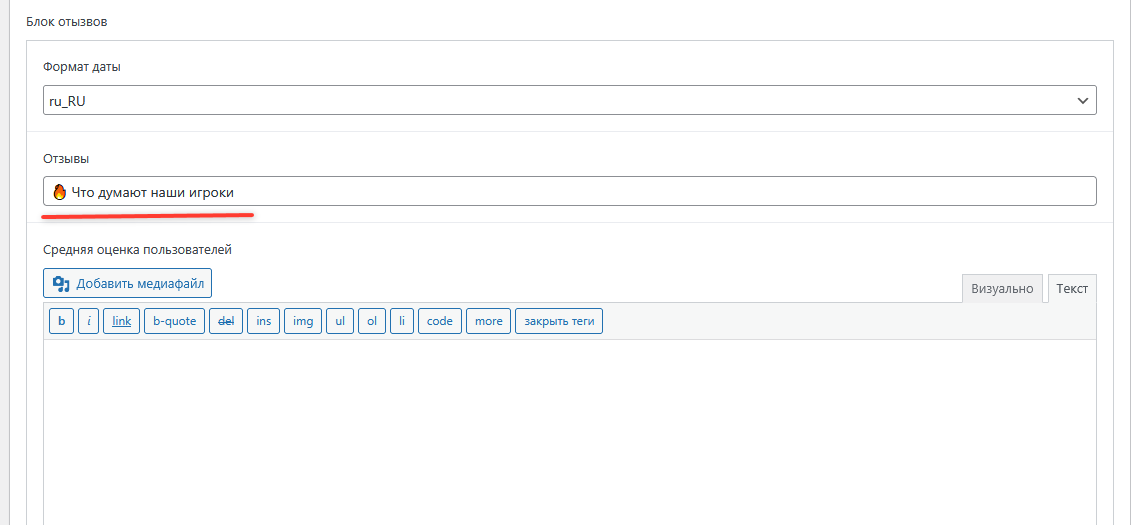
Сворачиваем блок "локализация".
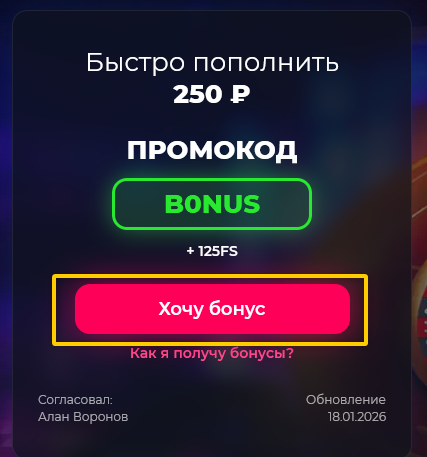
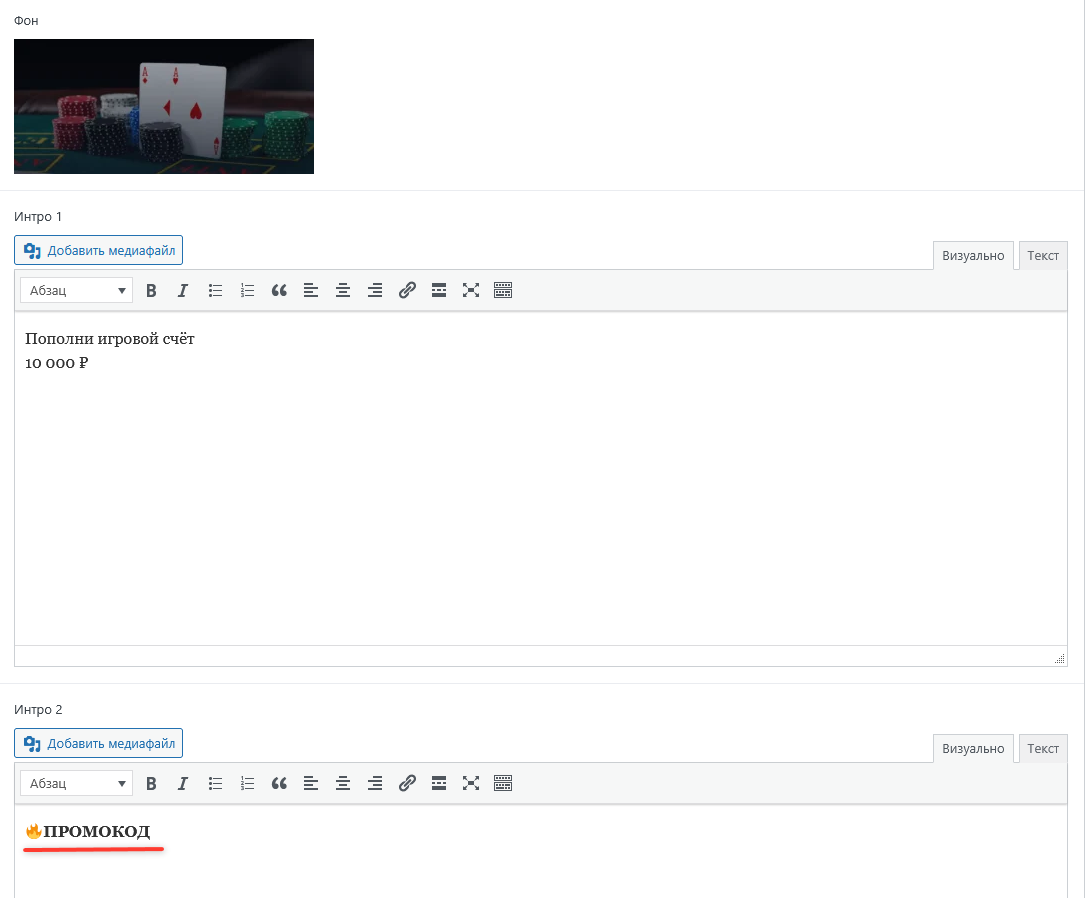
В блоке "полная страница" начинаем заполнять "баннер". Фон добавляем из папки "задники". Заполняем "интро 1", в "интро2 вставляем либо "ПРОМОКОД" с смайликом из списка, или просто с фразой из списка в зависимости от требований в этот момент.
Далее поля для заполнения:
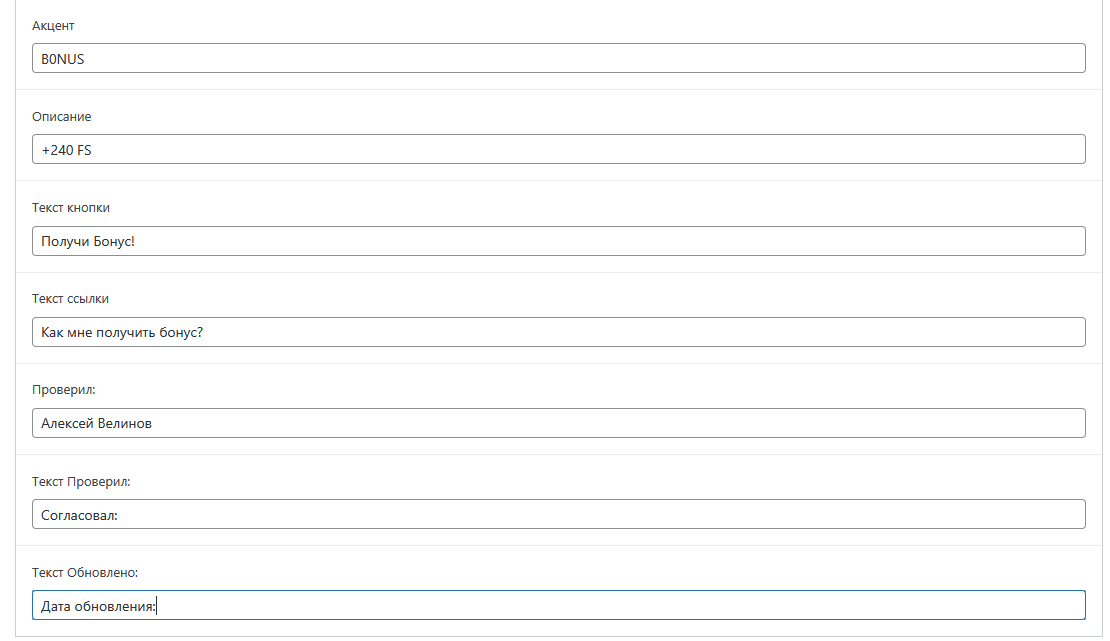
- Поле "Акцент" заполнить "B0NUS". если по тз в интро2 рандом фраза, то в строку пишем любую сумму в RUB до 10к
- "Описание" - + 150 FS - любое колличество фриспинов до 1000
- "Текст кнопки" - кнопка призывающая кликнуть и получить бонус
- "Текст ссылки" - кнопка с вопросом о том как можно получить бонус
- "Проверил" - список рандом имен
- Текст Проверил
- Текст Обновлено
Добавить название для блока FAQ
В блоке SEO ничего не прописывается до залива информации
В блоке "обсуждение" включить галочку "разрешить комментарии"
Для Шаблона MAD
Блок "игры", выбираем один смайлик и название из списка. Добавляем 10 пунктов и 10 изображений слотов. Каждый пункт подписываем в соответствие с игрой на изображении
Для Шаблона Vodka-New
Поставить название в блоке "Преимущества" Добавить название в блок "Статьи"
Опубликовываем данную запись
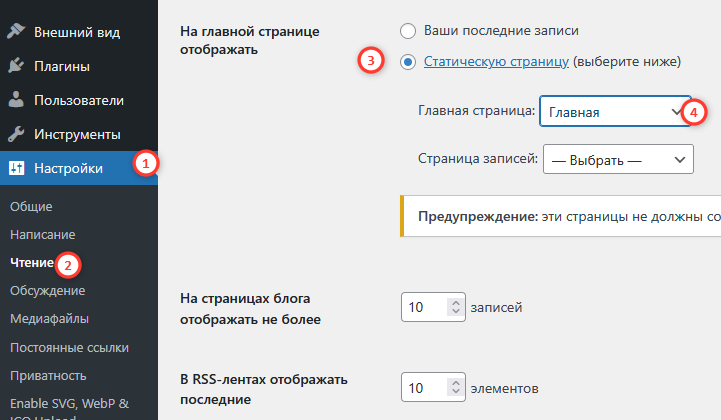
Переходим в "Настройка сайта" -> "Чтение". "На главной странице отображать" -> "Статическую страницу". "Главная страница" -> "Главная"
Залив по ТЗ
Открываем ТЗ заданное нам в таблице для домена с которым проводится работа.
После заполнения всех страниц настройка меню и чтения
Проверить работу ссылки: После сохранения настроек, выйти из WP-admin на внешнее представление сайта, и нажать на кнопку