
Залив сайтов
После добавления домена и его привязки переходим к данному шагу. Так же для домена который вы хотите залить должно быть готово ТЗ (техническое задание), оно указано в столбце "Контент ТЗ" ПОСТАВИТЬ ССЫЛКУ НА ТАБЛИЦУ
В текстовых примерах будет использоваться domen.ru как пример домена с которым происходит работа, на скринах будет отображаться один из актуальных доменов.
Базовая настройка
Открыть домен и в строке поиска прописать domen.ru/wp-admin. Зайти в панель по доступам.
Открыть вкладку "Внешний вид" и активировать нужный шаблон.
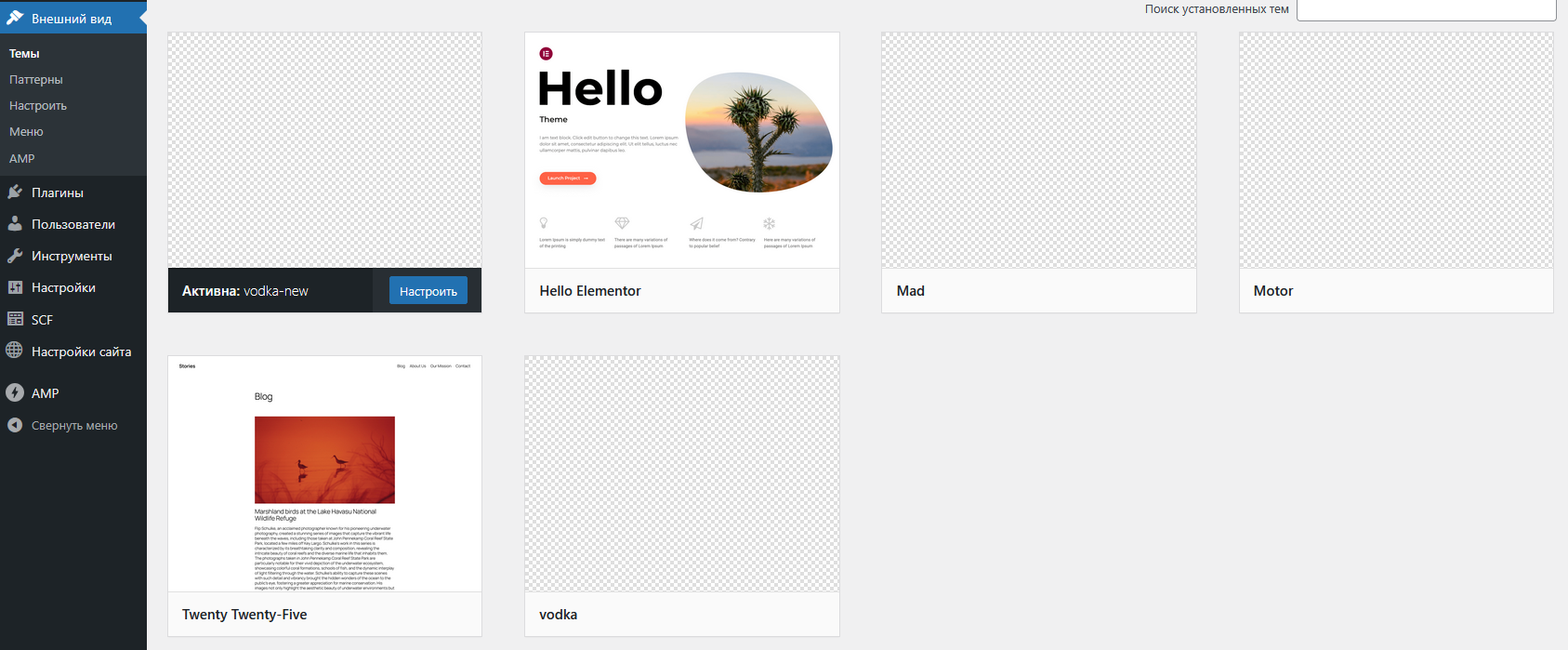
Во вкладке "Внешний вид" выбрать"Настроить", открывается панель визуальной настройки сайта, зайти в "свойства сайта" и нажать "Выберете значок сайта"
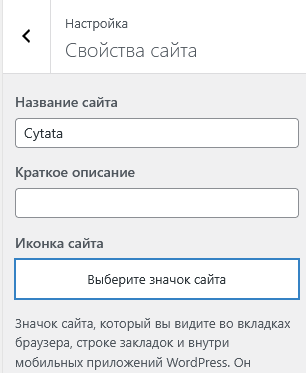
Загрузить иконку для сайта. При установке нажать кнопки "выбрать" -> "не обрезать" -> "Опубликовать". После сохранения выходим через крестик в левом углу.
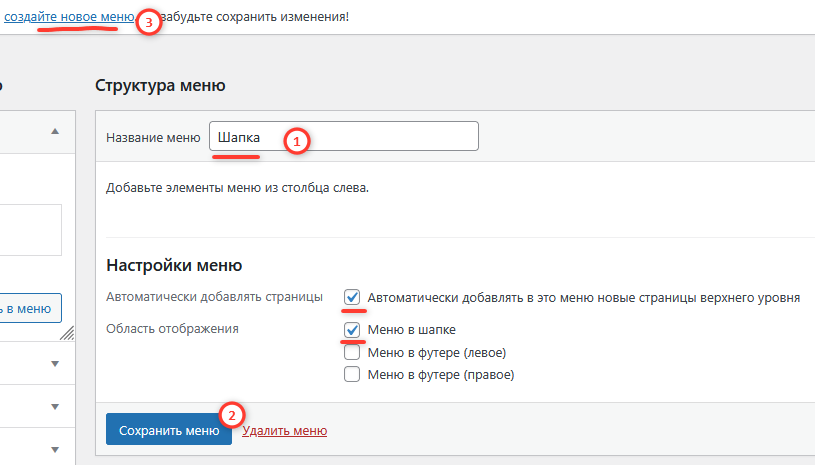
Зайти в "Меню". Добавить следующие меню:
- Шапка
- Левый Футер
- Правый Футер
При добавлении меню ставить галочку соответствующую меню и "Автоматически добавлять в это меню новые страницы верхнего уровня".
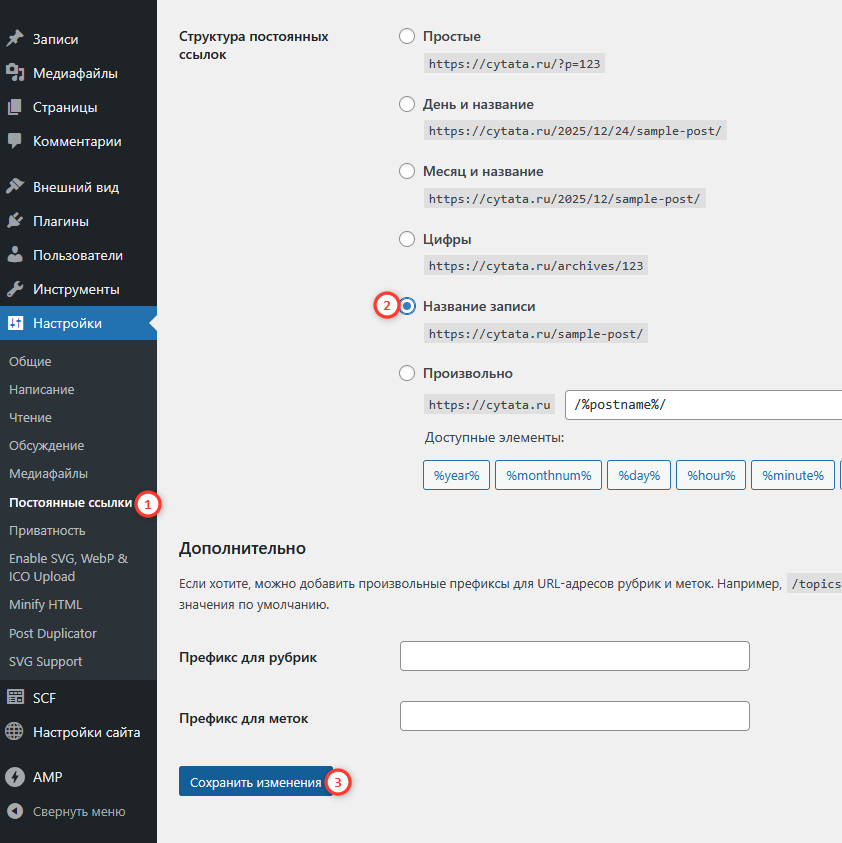
Зайти в "Настройки" -> "Постоянные ссылки", выбрать пункт "Название записи" и сохранить изменения.
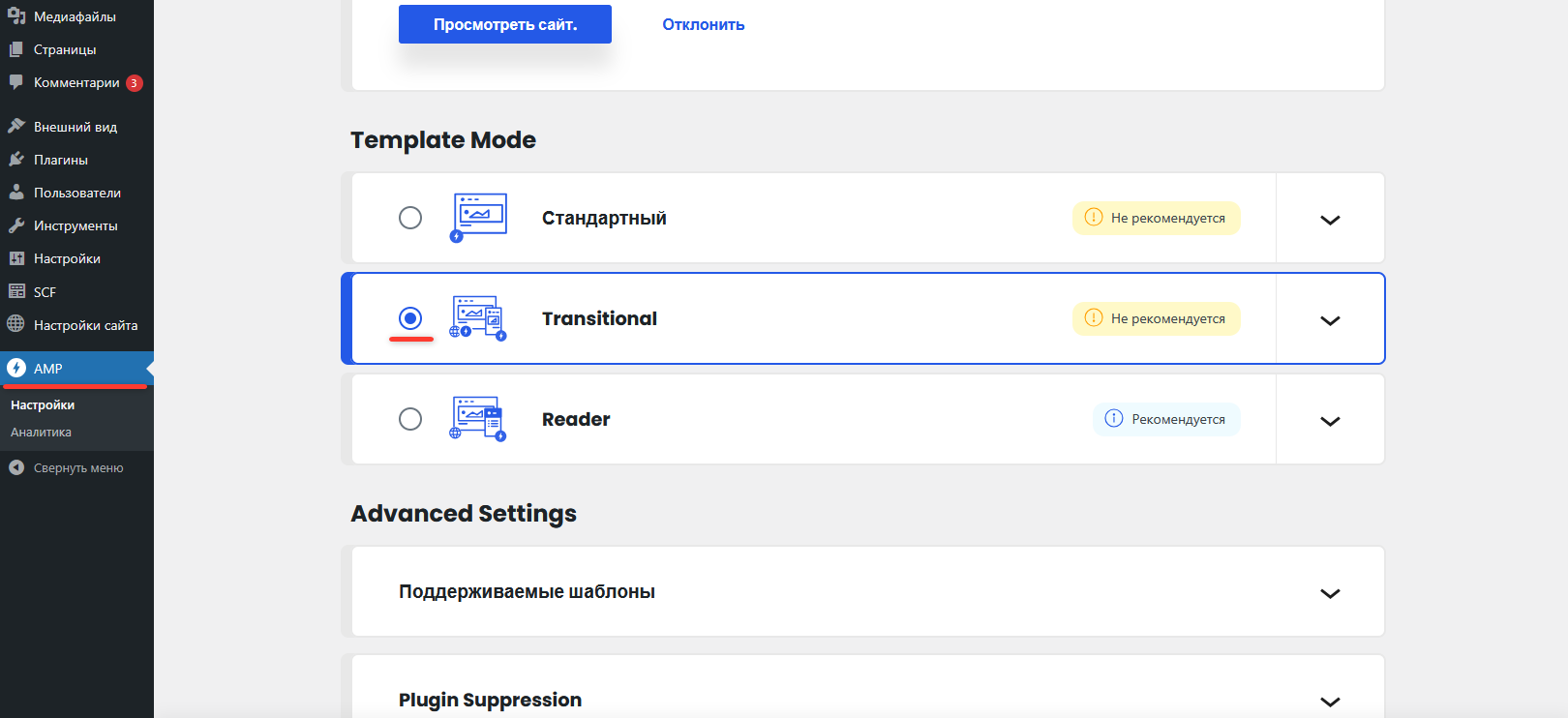
Перейти в вкладку AMP. В "Template Mode" выбрать "Transitional"
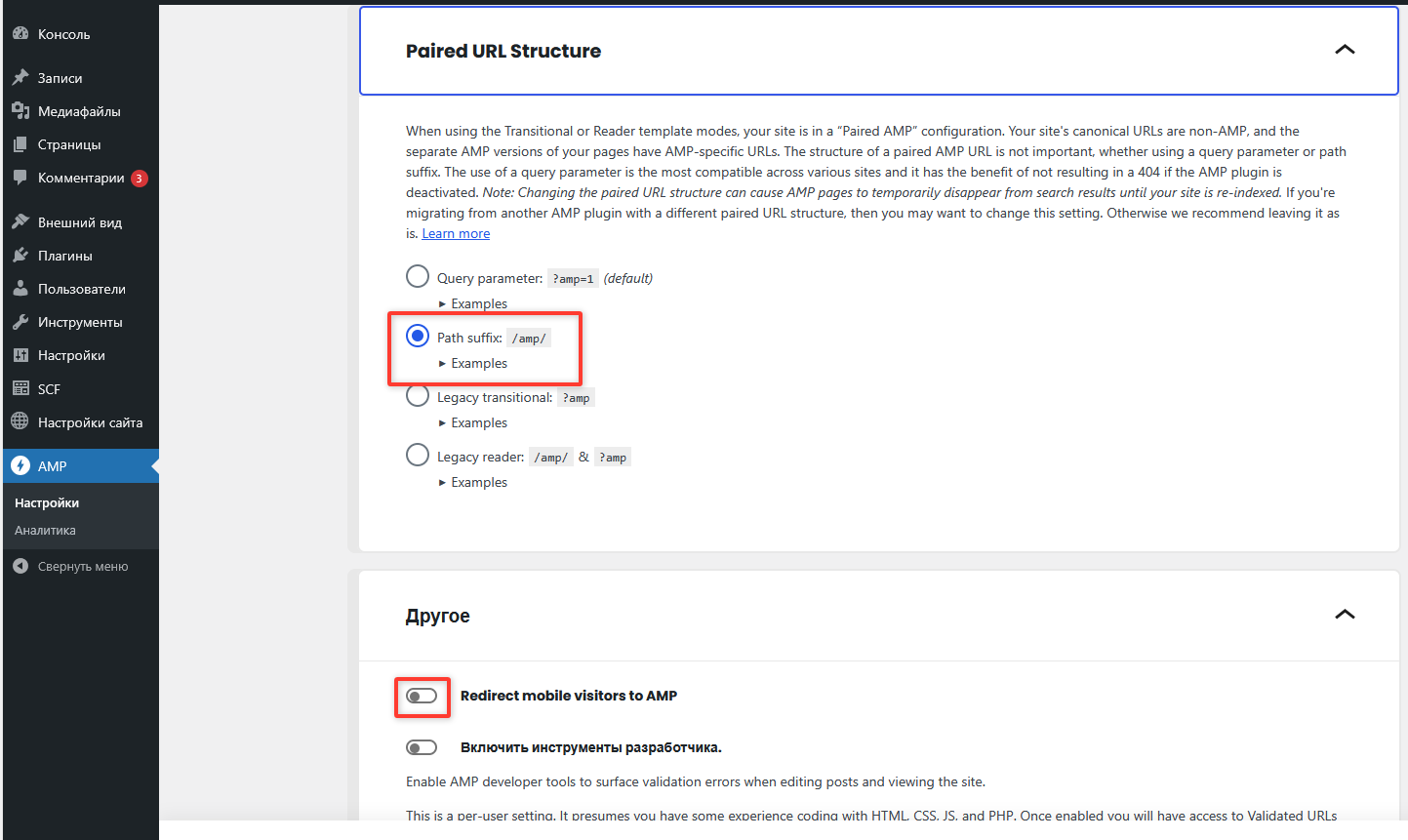
В списке "Paired URL structure" выбрать пункт "Path suffix: /amp/". А в разделе "Другое" снять флажок с "Redirect mobile visitors to AMP"
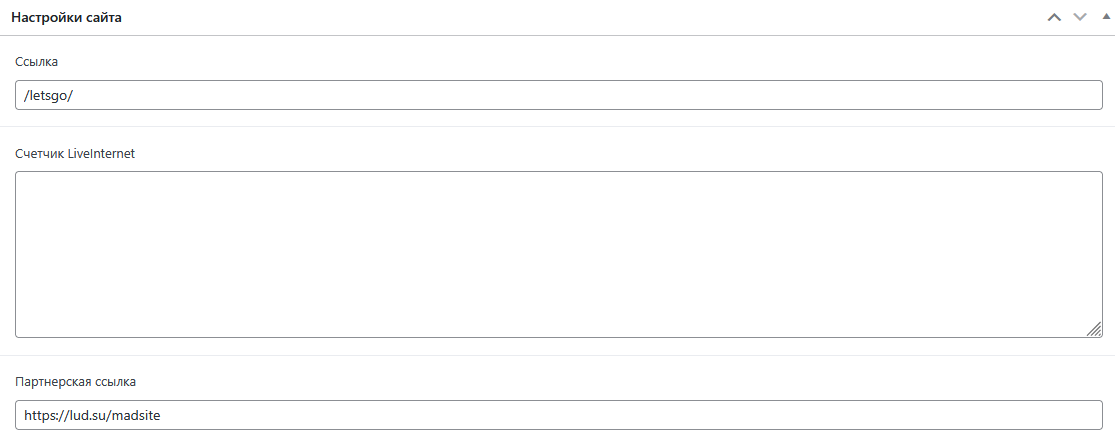
Вкладка "Настройка сайта" разнится от темы к теме. Вот блоки которые везде идентичны:
Блок с ссылкой. В строку "Ссылка" добавляем один из трёх вариантов ссылки
- /go/
- /goto/
- /letsgo/
В строке "Партнерская ссылка" указываем https://lud.su/pZ82rq
Если направление MAD то указываем https://lud.su/madsite
Выберите шаблон с которым вы работаете